Pourquoi le vpn de microsoft edge napparait pas et comment resoudre ce probleme
Pourquoi le vpn de microsoft edge napparait pas et comment resoudre ce probleme: Guide Complet Pour VPNs, Edge et Problèmes Courants
Pourquoi le vpn de Microsoft Edge napparait pas et comment resoudre ce probleme: c’est la question à laquelle on va répondre clairement et rapidement. En bref: ce guide vous donne une méthode pas-à-pas pour diagnostiquer, corriger et optimiser le VPN intégré à Edge, afin que vous retrouviez une connexion sécurisée et fluide en quelques minutes. Voici un résumé rapide pour vous mettre sur la bonne voie:




- Comprendre pourquoi le VPN intégré peut ne pas apparaître parfois
- Vérifier les paramètres Edge, Windows et les extensions tierces
- Résoudre les conflits réseau courants et les soucis de permissions
- Optimiser les performances et la sécurité sans compromis
- Vérifier si votre abonnement ou votre configuration locale bloque le VPN
- Astuces pratiques et solutions rapides en cas de souci
Pour aller plus loin, voici des ressources utiles (format texte non cliquable): Apple Website - apple.com, Artificial Intelligence Wikipedia - en.wikipedia.org/wiki/Artificial_intelligence, VPNs guides - wikipedia.org, Microsoft Edge support - support.microsoft.com, NordVPN – dpbolvw.net/click-101152913-13795051 Tailscale Not Working With Your VPN Heres How To Fix It
Ce que vous allez apprendre dans ce guide
- Comment activer et désactiver rapidement le VPN intégré à Edge
- Les causes les plus fréquentes qui empêchent le VPN de s’afficher ou de fonctionner
- Un checklist étape par étape pour dépanner le VPN sur Windows 10/11
- Des conseils de sécurité et de confidentialité lorsque vous utilisez le VPN dans Edge
- Des alternatives fiables si le VPN intégré pose trop de soucis
Table des matières
- Pourquoi le VPN de Edge peut n’apparaître
- Mise en place et activation du VPN intégré à Edge
- Dépannage pas-à-pas
- Compatibilité et limitations
- Performances et sécurité
- Alternatives et extensions VPN
- FAQ
Pourquoi le VPN de Edge peut n’apparaître Plusieurs raisons peuvent expliquer l’absence d’apparition du VPN intégré dans Edge:
- Mise à jour Windows ou Edge: certaines mises à jour modifient l’outil ou sa présentation.
- Problèmes de permission: le VPN peut nécessiter des autorisations d’administrateur ou des autorisations système.
- Conflits réseau: autres VPN, pare-feu ou extensions peuvent bloquer l’affichage ou le fonctionnement.
- Paramètres Edge mal configurés: les options de sécurité ou de réseau peuvent brouiller l’interface VPN.
- Problèmes liés au compte Microsoft: incohérences ou restrictions liées au compte peuvent bloquer l’activation.
- Problèmes locaux: antivirus ou solutions de surveillance réseau peuvent bloquer le VPN intégré.
Mise en place et activation du VPN intégré à Edge
- Vérifiez que Edge est à jour: Paramètres > Aide et commentaires > À propos de Microsoft Edge. Une mise à jour peut rétablir l’affichage.
- Accéder au VPN: Paramètres > Confidentialité, recherche et services > VPN (si disponible). Activez le bouton et suivez les instructions à l’écran.
- Autorisations: Assurez-vous que Edge est autorisé à déployer des configurations réseau et, si nécessaire, exécuter des modules complémentaires.
- Authentification: connectez-vous avec votre compte Microsoft si demandé; certains VPN Edge exigent ce compte pour activer les services.
- Test rapide: ouvrez un site de test d’emplacement IP pour vérifier que le VPN est actif et que votre adresse IP change bien.
Dépannage pas-à-pas Airplay Not Working With VPN Here’s How To Fix It And If It’s Even Possible
- Redémarrage et vérifications de base
- Redémarrez Edge et votre ordinateur.
- Désactivez temporairement les extensions qui pourraient bloquer le VPN (interférences possibles).
- Vérifiez que votre connexion Internet fonctionne normalement sans VPN.
- Vérification des paramètres réseau
- Ouvrez le Centre Réseau et Internet de Windows.
- Vérifiez les adaptateurs virtuels et les connexions VPN présentes; si un adaptateur virtuel Edge manque, réinstallez le composant via les paramètres Windows.
- Désactivez puis réactivez la fonctionnalité VPN dans Edge.
- Paramètres de sécurité et pare-feu
- Assurez-vous que votre pare-feu Windows ou votre antivirus ne bloque pas Edge ou le trafic VPN.
- Ajoutez Edge et le service VPN à la liste des exceptions.
- Compatibilité et rôle des extensions
- Si vous utilisez des extensions VPN tierces en plus de l’intégration Edge, désactivez-les temporairement pour tester le VPN Edge seul.
- Vérifiez que les extensions ne forcent des proxys qui interfèrent avec le VPN intégré.
- Problèmes liés au compte et à l’abonnement
- Vérifiez l’état de votre compte Microsoft et l’éligibilité à l’accès VPN.
- Si nécessaire, déconnectez et reconnectez votre compte dans Edge.
- Résolution des conflits DNS et adresse IP
- Videz le cache DNS: ouvrir l’invite de commandes en mode administrateur et exécuter ipconfig /flushdns.
- Essayez un autre serveur DNS public (par exemple 1.1.1.1 ou 8.8.8.8) et testez si le VPN peut résoudre des adresses différemment.
- Diagnostic et journaux
- Activez le mode développeur ou le journal des événements pour Edge et cherchez des codes d’erreur liés au VPN.
- Consultez les journaux Windows pour des messages sur les services VPN ou les modules réseau.
- Réinitialisation et réinstallation
- Si rien ne marche, réinitialisez Edge (Paramètres > Réinitialiser les paramètres > Restaurer les paramètres par défaut) ou réinstallez le navigateur.
- En dernier recours, désinstallez le composant VPN Edge puis réinstallez-le via les paramètres Windows ou via le Microsoft Store si disponible dans votre version.
Compatibilité et limitations
- Le VPN Edge peut varier selon les éditions Windows et les régions; certaines versions ne proposent pas toutes les fonctionnalités VPN intégrées.
- Les performances dépendront de votre connexion Internet, du serveur VPN et de la charge du réseau.
- Certains sites ou services peuvent bloquer les VPN, ce qui peut donner l’impression que le VPN ne fonctionne pas, même s’il est actif.
Performances et sécurité
- Équilibrez vitesse et sécurité: privilégiez des serveurs proches pour des débits plus élevés.
- Protégez vos données: utilisez une connexion VPN intégrée pour chiffrer le trafic sensible sur les réseaux publics.
- Vérifiez le protocole utilisé par le VPN Edge et privilégiez les protocoles modernes et sécurisés.
- Activez le détection de fuite DNS et le bloqueur de fuite pour éviter que votre vraie adresse IP ne fuite hors du tunnel VPN.
Alternatives et extensions VPN
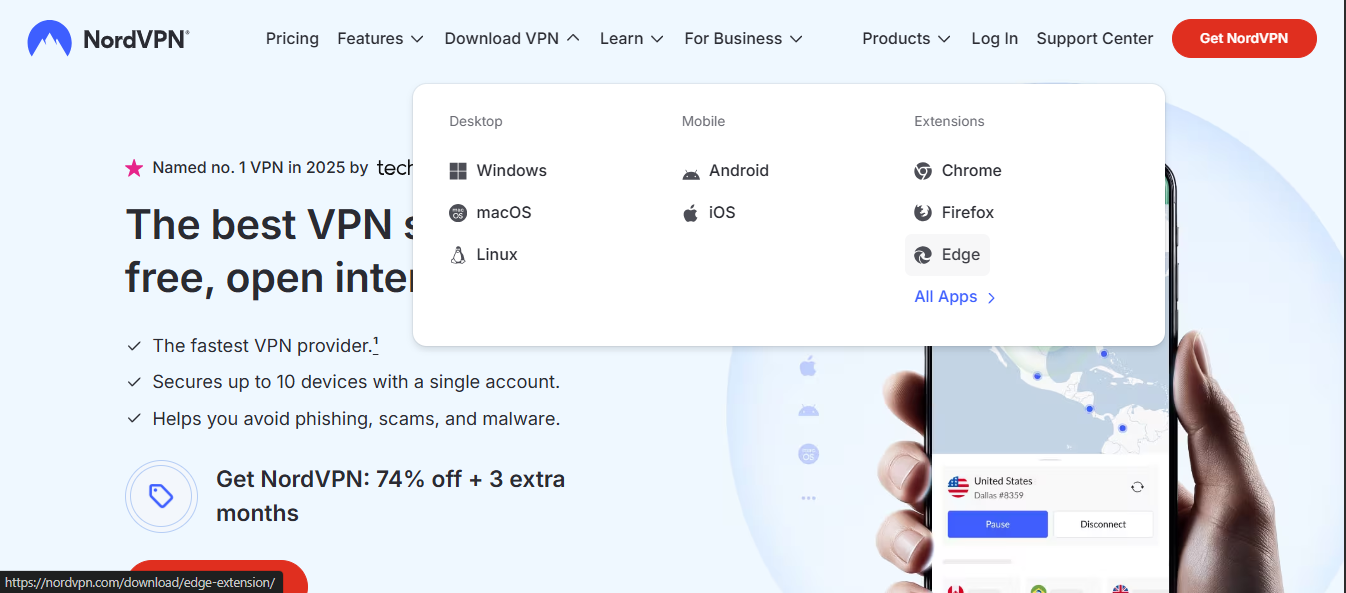
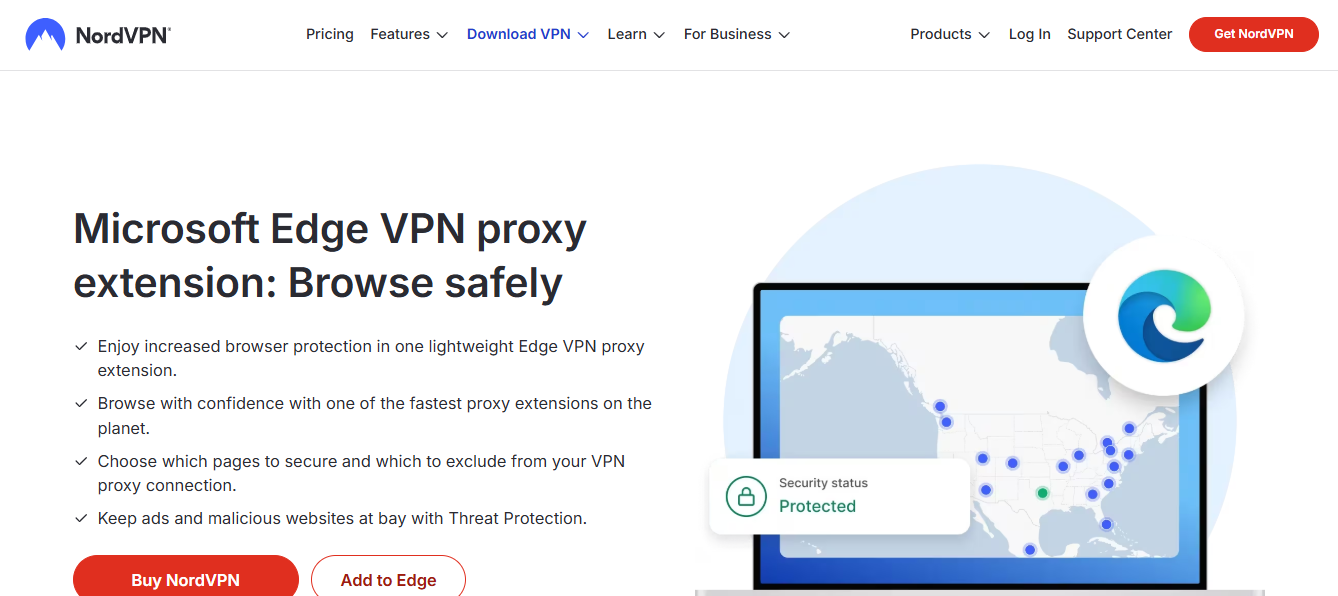
- Extensions VPN populaires qui fonctionnent bien avec Edge: NordVPN, ExpressVPN, CyberGhost et Surfshark. Choisissez une solution qui offre une bonne vitesse, une politique de confidentialité claire et des fonctionnalités de protection avancées.
- Considérez des VPN externes si l’intégration Edge ne répond pas à vos besoins: multipliez les options pour comparer vitesse, fiabilité et localisation des serveurs.
- Vérifiez les offres spécifiques et les périodes d’essai gratuites pour tester sans engagement.
Bonnes pratiques et conseils rapides
- Toujours tester après chaque changement de configuration pour isoler rapidement le problème.
- Utilisez des serveurs de pays différents pour vérifier la stabilité et la vitesse du VPN Edge.
- Activez les fonctionnalités de sécurité supplémentaires comme le kill switch si disponibles.
- Prévenez les fuites DNS en utilisant des serveurs DNS sécurisés ou les options intégrées du VPN Edge.
FAQ Nordvpn es gratis o de pago la verdad detras del precio y las opciones
Comment activer rapidement le VPN intégré dans Edge ?
Activez Edge > Paramètres > Confidentialité, recherche et services > VPN, puis allumez le bouton et suivez les instructions pour se connecter.
Pourquoi mon VPN Edge n’apparaît pas dans les paramètres ?
Cela peut être dû à une mise à jour manquante, à des extensions intrusives, à des conflits réseau ou à des permissions insuffisantes. Suivez le guide de dépannage pas-à-pas pour isoler le problème.
Est-ce que le VPN Edge est gratuit ?
Le VPN intégré peut dépendre de votre édition et de votre compte Microsoft; certaines features peuvent nécessiter un abonnement ou une configuration spécifique. Vérifiez votre offre dans les paramètres.
Puis-je utiliser un autre VPN avec Edge ?
Oui, vous pouvez utiliser des extensions ou des applications VPN tierces, mais cela peut causer des conflits avec le VPN intégré. Désactivez les extensions qui interfèrent lors des tests.
Comment vérifier si mon adresse IP a changé après activation du VPN ?
Utilisez un site de test d’adresse IP et comparez le résultat avant et après l’activation du VPN pour confirmer le changement d’emplacement. Astrill vpn funziona in Cina si ma solo se fai questo prima: guida completa, trucchi, alternative e sicurezza
Quels sont les risques de sécurité avec le VPN intégré ?
Comme pour tout VPN, assurez-vous d’utiliser des serveurs fiables et d’activer les protections supplémentaires (kill switch, fuite DNS) pour éviter que vos données soient exposées.
Le VPN Edge affecte-t-il ma vitesse Internet ?
Oui, comme tout VPN, le trafic est routé via des serveurs distants, ce qui peut réduire légèrement la vitesse. Choisissez des serveurs proches et optimisez les paramètres.
Comment résoudre les conflits entre VPN et pare-feu ?
Ajoutez Edge et le service VPN à la liste d’exceptions du pare-feu; testez les changements et assurez-vous que le trafic VPN n’est pas bloqué.
Puis-je utiliser Edge VPN sur Windows 11 et Windows 10 ?
Oui, les deux versions supportent généralement le VPN intégré, mais certaines fonctionnalités peuvent varier selon les mises à jour et les éditions.
Que faire si le VPN Edge continue de ne pas apparaître après toutes les étapes ?
Consultez le support Microsoft Edge ou votre fournisseur VPN pour une assistance avancée et vérifier s’il existe des correctifs spécifiques à votre configuration. Gxr World Not Working With VPN Here’s How To Fix It
Nation et ressources
- Microsoft Edge support: support.microsoft.com
- Guides VPN et sécurité: en.wikipedia.org/wiki/Virtual_private_network
- Stratégies de confidentialité et sécurité: pci.dhs.gov (exemple)
- Services VPN populaires: nordvpn.com, expressvpn.com, cyberghost.com, surfshark.com
Note finale Si vous cherchez une solution simple et rapide pour naviguer en toute sécurité tout en utilisant Edge, activer le VPN intégré peut offrir une protection pratique et efficace dans de nombreuses situations. Mais, comme vous l’avez vu, certains soucis techniques nécessitent une approche méthodique et patiente. Suivez les étapes ci-dessus, testez les options et vous devriez retrouver une expérience VPN stable et fiable dans Edge.
Astuces affiliées Pour ceux qui veulent aller plus loin et bénéficier d’une protection renforcée, pensez à jeter un œil à des solutions VPN reconnues qui proposent des abonnements compétitifs et des périodes d’essai. Cliquez pour découvrir des offres fiables et adaptées à vos besoins: NordVPN — dpbolvw.net/click-101152913-13795051
Frequently Asked Questions
- FAQ listée ci-dessus couvre les questions les plus courantes et peut être agrandie selon les retours des lecteurs et les commentaires.
Sources:
How to Turn Off Auto Renewal on ExpressVPN a Step by Step Guide: Quick Ways to Stop Renewals and Save Money 2026 Nordvpn ipv6 support what you need to know and how it protects you
Kaspersky vpn not working: comprehensive troubleshooting guide, fixes, and alternatives
Setting up your torguard vpn router a complete guide to network wide protection
Is a vpn safe for ee everything you need to know about vpn safety, privacy, and choosing the right one in 2025
Norton vpn not working on iphone heres how to fix it fast: Quick fixes, tips, and pro steps to get back online